
先把“能上网”与“已连接”分开
电脑显示已连接Wi-Fi,只能说明它与无线设备建立了连接,不能单独证明外部网络可用。用浏览器打开一个熟悉的普通网页,再打开另一个页面进行交叉确认。如果所有页面都无法加载,先处理家庭网关、无线接入或宽带连接,不要把这一现象直接归因于客户端。
如果网络需要登录认证,先完成正常的联网手续。不要在尚未认证的公共网络上反复启动和关闭客户端;这会让基础网络与客户端状态混在一起,难以定位问题。
确认电脑实际使用的接口
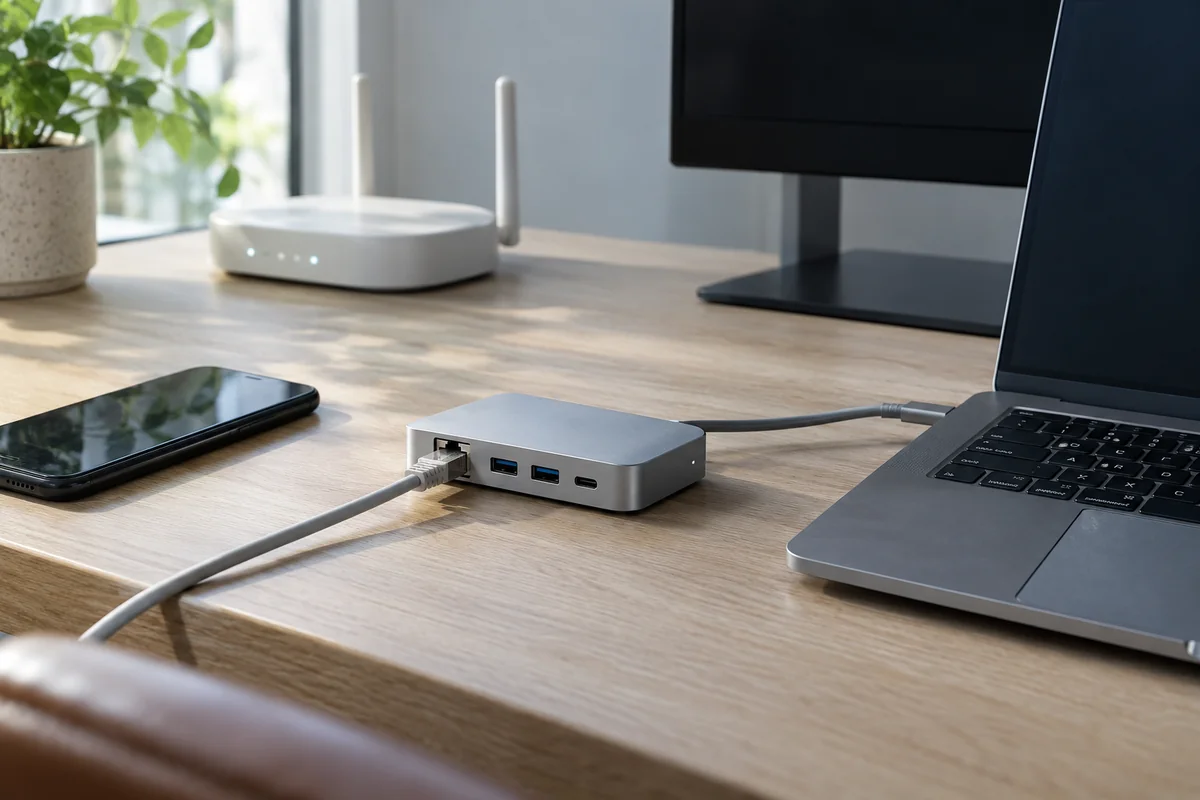
使用笔记本时,检查当前Wi-Fi名称是否是预期的家庭网络。有线连接则要看网线两端是否插稳、扩展坞是否接入电脑以及系统是否识别对应网卡。接口灯亮通常可以帮助判断物理连接,但是否获得可用网络仍要结合系统状态与网页访问确认。
同时启用Wi-Fi和有线接口时,系统可能按照自身设置选择传输路径。第一次排查时先记录两个接口的状态;如果需要暂时只保留一个网络,确认不会打断当前工作,再做单独验证。不要为排查随意改动不熟悉的系统网络参数。
获取客户端时核对设备说明
从本站下载入口进入获取页面,阅读实际展示的设备和安装说明。安装包名称、适用系统及其他要求应由获取页面提供,不能仅凭“PC版”三个字推断。保存文件后,检查浏览器是否提示下载完成;文件不完整时不要连续尝试运行。
首次启动可能触发系统已有的权限提示。先阅读提示中的应用来源和权限用途,再决定如何继续。遇到来源不明、与当前操作无关的提示时,暂停安装并重新确认文件来源,不要关闭全部系统防护。
第一次启动后保留一个清晰的观察点
先记录电脑使用的网络类型与客户端当前提示,再进行一次连接操作。观察普通网页、客户端连接状态和目标应用各自的表现。三个结果可以不同:客户端能打开,并不等于它已经完成连接;一个应用打不开,也不等于整台电脑离线。
如果刚换过扩展坞、离开过Wi-Fi覆盖区域或让电脑从休眠中恢复,重新检查基础联网再继续。只改变一个条件,验证后再处理下一个。把已确认可用的网络作为起点,比同时修改多个设置更容易找到真正发生变化的位置。