
DESKTOP / CLIENT / INTERFACE
蘑菇加速器PC版
从设备与接口开始
电脑网络连接不仅发生在客户端窗口里。先确认设备准备、当前网卡和接入环境,再观察第一次启动后的结果。
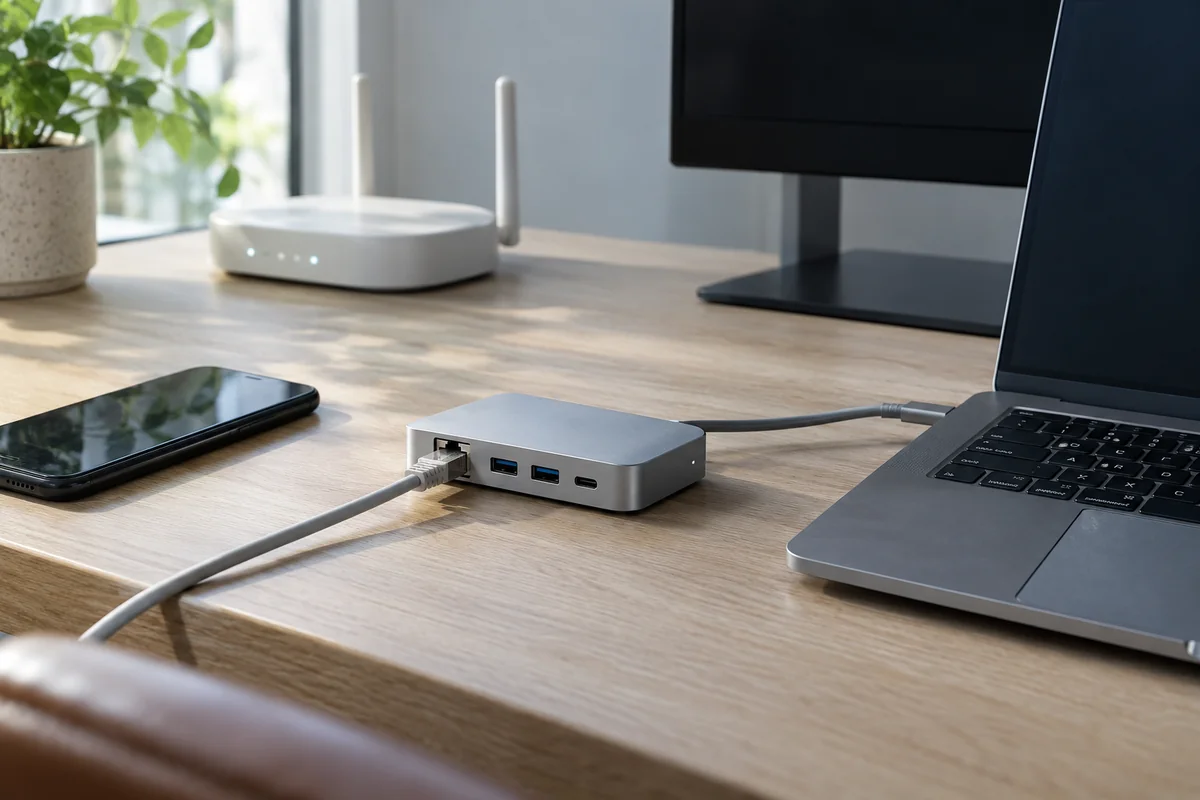
准备客户端,也准备好网络
从本站入口进入获取页面,核对实际展示的设备说明。蘑菇加速器PC版内容讨论电脑设备和网络使用,安装包格式、系统适用范围和安装要求,应以获取页面为准。
先打开熟悉的普通网页,确认电脑已经具备可用网络;文件保存完成后再进行安装。遇到权限提示时,阅读来源与用途,不要通过关闭全部系统防护处理不明提示。
查看完整下载准备获取电脑客户端Wi-Fi、网线与扩展坞,分别确认
Wi-Fi先看网络名称与系统当前接入提示。有线网络先检查网线两端,再检查转接器到电脑的连接。电脑显示已接入无线网络,不代表外部网络一定可用;网线接口亮灯,也需要结合网页访问验证。
- USB-C网络扩展坞:确认电脑识别网络功能,连接没有松动。
- 网卡:查看当前启用的接口及实际连接提示。
- 同时开启无线与有线:记录两个接口,必要时保存工作后单独验证一个连接。
接口或转接设备变化后,原来的网络记录未必仍对应当前设备。先检查系统识别情况,再根据设备实际说明处理,不要套用未经确认的驱动或网络参数。
第一次启动,分清三个状态
客户端可以打开、客户端完成连接、目标应用可以访问,是三个不同观察点。蘑菇加速器第一次使用时,先记下当前网络类型,再按实际客户端提示执行一次明确操作。
普通网页异常时先处理基础网络;普通网页正常但客户端状态异常时,再查看客户端提示。某个应用打不开,则保留该应用的具体表现,不要立即判断整台电脑离线。
阅读PC首次使用教程电脑换了环境,重新建立起点
更换扩展坞、从Wi-Fi改用网线、电脑休眠后恢复,都可能让连接条件发生变化。先检查普通网页,再观察客户端状态;每次只改一个条件,前后结果才容易比较。
蘑菇VPN相关连接内容也采用这一检查思路。请依据实际设备与当前环境阅读,不要把另一台电脑或旧网络下的结果直接套到当前设备。
查看Wi-Fi与有线切换说明